在建立 AI 自動化系統時,API Key 就像是打通各個平台的「通行證」。本指南將帶你一步步申請 7 大平台的 API Key,讓你的 AI Agent 能夠連接「大腦」與「外部世界」。
API Key 等同於你的帳號密碼,請務必妥善保管。切勿將 API Key 直接寫在公開的程式碼中,建議使用環境變數或密鑰管理服務來儲存。
第一站:打通「大腦」
OpenAI 和 Google 的 API 是 AI 系統的「大腦」,提供語言理解、生成和推理能力。Supabase 則是你的「記憶體」,負責儲存和管理資料。
OpenAI API Key
OpenAI API 讓你能夠使用 GPT-4、GPT-4o 等強大的語言模型。這是大多數 AI 應用的核心引擎。
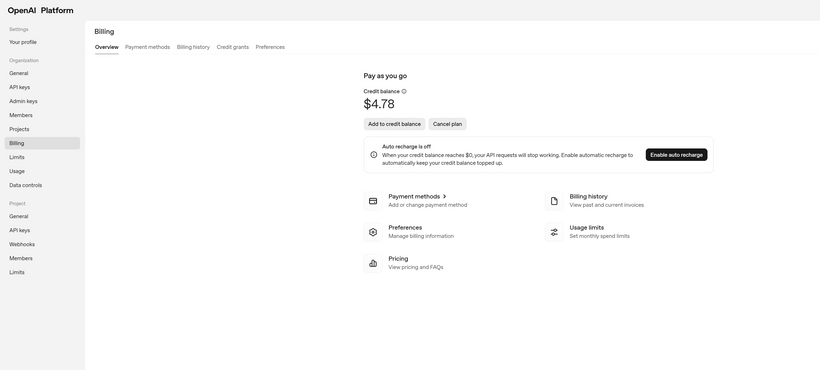
1前往 OpenAI Platform
訪問 platform.openai.com 並登入你的 OpenAI 帳號。如果沒有帳號,請先註冊。
2進入 API Keys 頁面
點擊左側選單中的「API Keys」,或直接訪問 platform.openai.com/api-keys。
3創建新的 API Key
點擊「Create new secret key」按鈕,為你的 Key 命名(例如:my-ai-project),然後點擊「Create secret key」。
4複製並安全儲存
API Key 只會顯示一次,請立即複製並儲存到安全的地方。如果遺失,需要重新生成新的 Key。
OpenAI API 採用按用量計費。建議在 Settings > Billing 中設定用量限制(Usage limits),避免意外產生高額費用。
Google API Key
Google API Key 讓你能夠使用 Gemini 模型、Google Search API 等服務。這是另一個強大的 AI 引擎選擇。
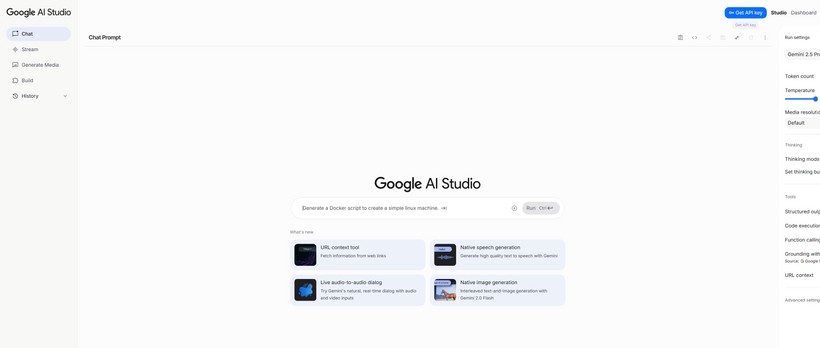
1前往 Google AI Studio
訪問 aistudio.google.com 並使用 Google 帳號登入。
2獲取 API Key
點擊左側選單中的「Get API key」,然後選擇「Create API key」。
3選擇或創建專案
你可以選擇現有的 Google Cloud 專案,或創建一個新專案來綁定這個 API Key。
4複製 API Key
創建完成後,複製顯示的 API Key 並安全儲存。
Google AI Studio 提供免費額度,非常適合開發測試。正式上線後再考慮升級到付費方案。
Supabase Account & API
Supabase 是一個開源的 Firebase 替代方案,提供資料庫、認證、儲存等服務。它是你 AI 系統的「記憶體」。
1註冊 Supabase 帳號
訪問 supabase.com,點擊「Start your project」,使用 GitHub 或電子郵件註冊。
2創建新專案
登入後點擊「New Project」,填寫專案名稱、資料庫密碼,選擇離你最近的區域。
3獲取 API 資訊
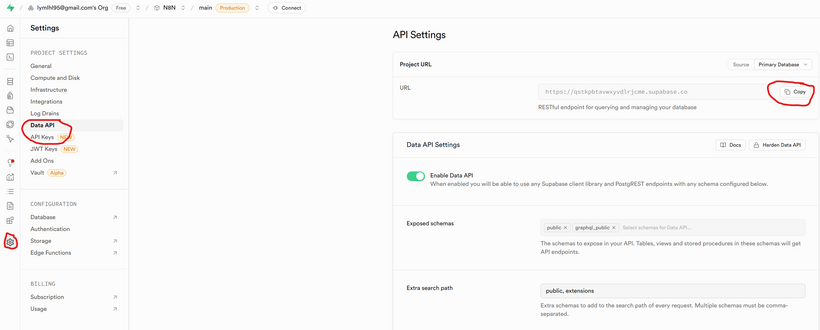
專案創建完成後,前往 Settings > API,你會看到:
- Project URL:你的專案網址
- anon public key:公開的 API Key(用於前端)
- service_role key:服務端 API Key(用於後端,權限較高)
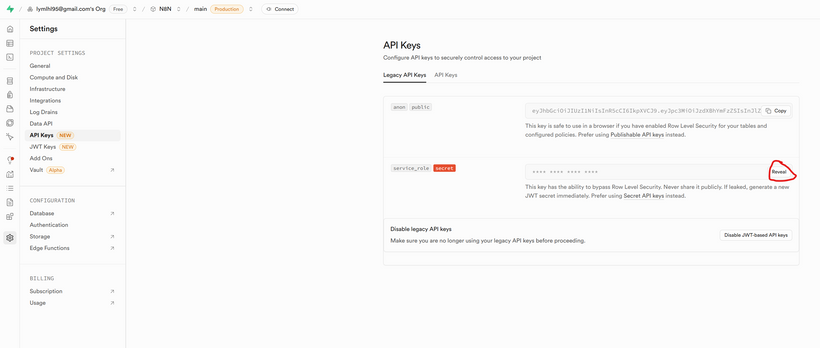
4記錄必要資訊
記下 Project URL 和你需要的 API Key。通常 AI 自動化專案會使用 service_role key。
service_role key 擁有完整的資料庫存取權限,絕對不要在前端程式碼中使用,只能用於後端伺服器。
第二站:連接「外部世界」的感官
這些 API 讓你的 AI 系統能夠「感知」外部世界——搜尋網路資訊、發布社群貼文、獲取用戶授權。它們是實現真正自動化的關鍵。
SerpAPI
SerpAPI 讓你的 AI 能夠進行 Google 搜尋,獲取即時的網路資訊。這對於需要查詢最新資料的 AI 應用非常重要。
1註冊 SerpAPI 帳號
訪問 serpapi.com,點擊「Register」註冊帳號。可以使用 Google 帳號快速註冊。
2驗證電子郵件
註冊後會收到驗證郵件,點擊郵件中的連結完成驗證。
3獲取 API Key
登入後,前往 Dashboard 或直接訪問 serpapi.com/manage-api-key,你的 API Key 會直接顯示在頁面上。
4了解免費額度
SerpAPI 免費方案提供每月 100 次搜尋。對於測試和小型專案來說通常足夠。
如果搜尋量較大,可以考慮 Google Custom Search API(需要設定較多)或 Bing Search API 作為替代。
Threads API & Access Token
Threads API 讓你的 AI 能夠自動發布內容到 Meta 的 Threads 平台。設定過程較為複雜,請仔細按照步驟操作。
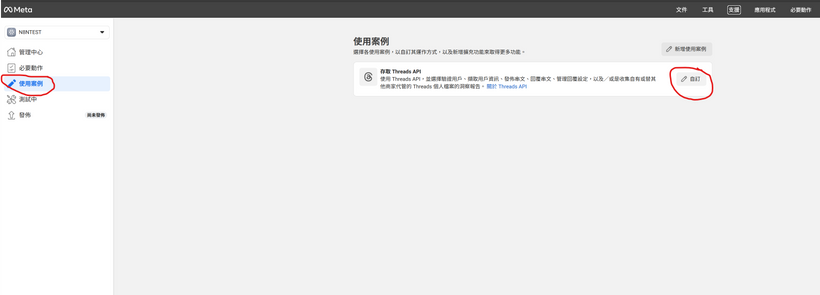
1前往 Meta for Developers
訪問 developers.facebook.com,使用你的 Facebook 帳號登入。
2創建應用程式
點擊「My Apps」>「Create App」,選擇「Other」>「Business」類型,填寫應用名稱。
3新增 Threads 產品
在應用程式 Dashboard 中,找到「Add Products」,選擇「Threads」並點擊「Set Up」。

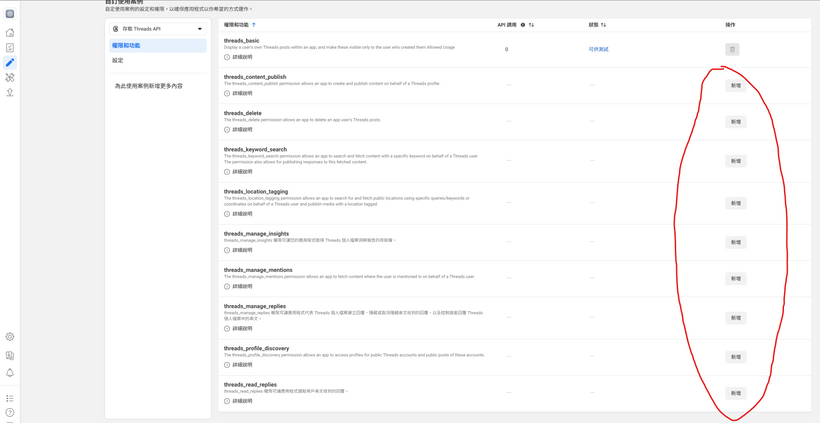
4配置權限
前往 App Settings > Permissions,確保已啟用以下權限:
- threads_basic
- threads_content_publish
- threads_manage_insights(如果需要查看數據)
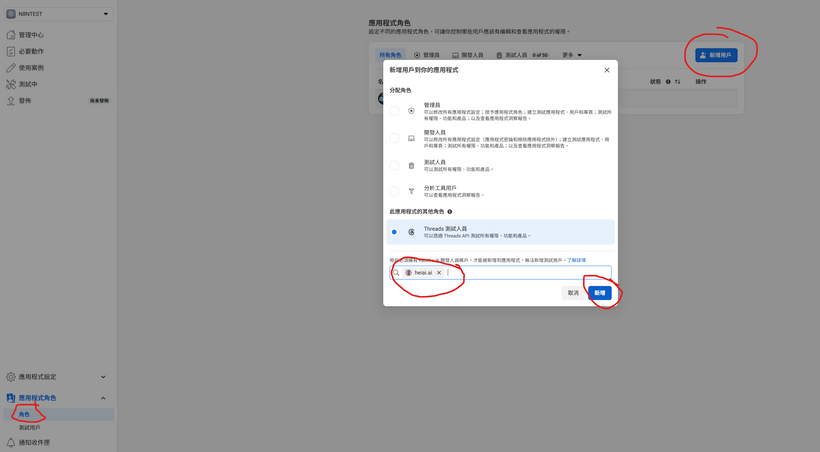
5新增測試用戶
在開發模式下,前往 App Roles > Roles,新增你的 Threads 帳號作為測試用戶。
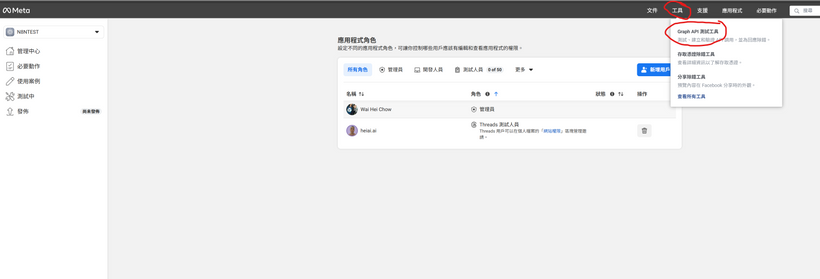
6使用 Graph API Explorer 獲取 Token
前往 Tools > Graph API Explorer,選擇你的應用,勾選需要的權限,點擊「Generate Access Token」。
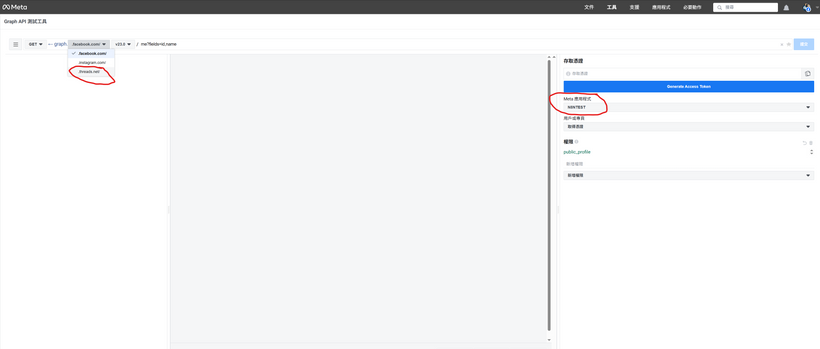
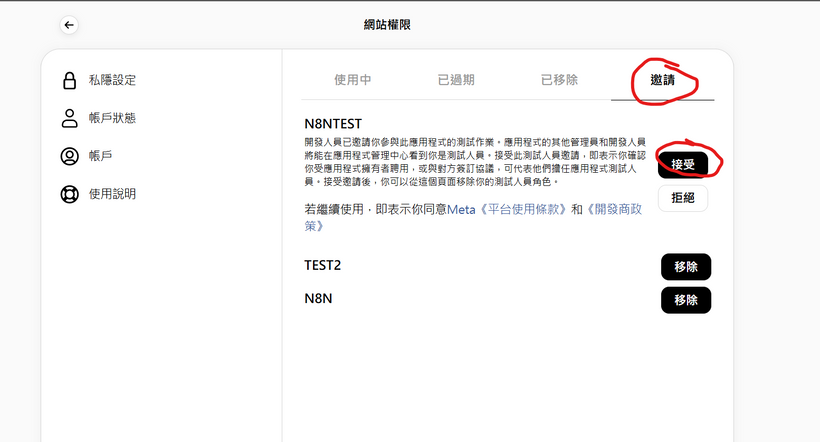
7完成授權流程
按照提示完成 Threads 帳號的授權,允許應用程式存取你的帳號。

8獲取短期 Access Token
授權成功後,你會獲得一個短期 Access Token(有效期約 1 小時)。
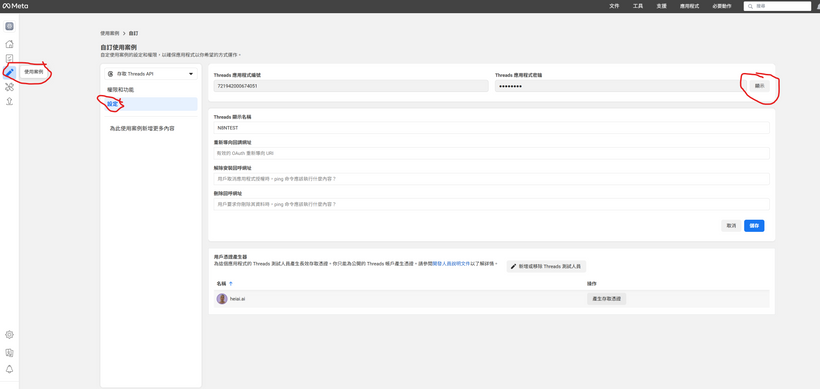
9換取長期 Access Token
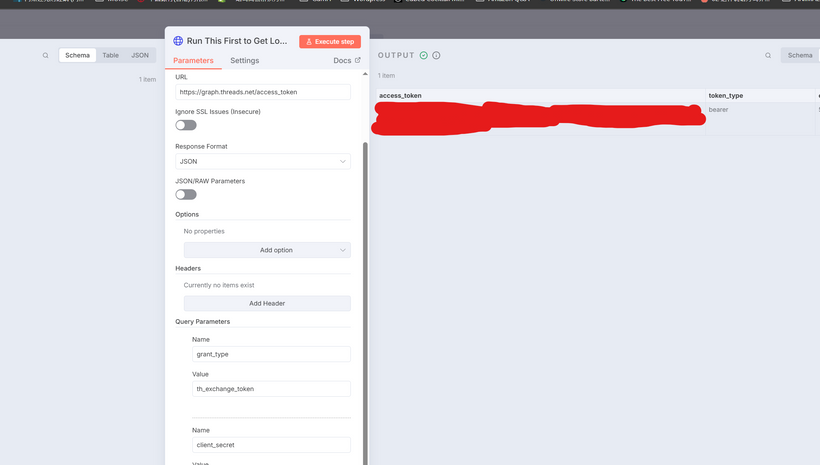
使用以下 API 端點將短期 Token 換成長期 Token(有效期 60 天):
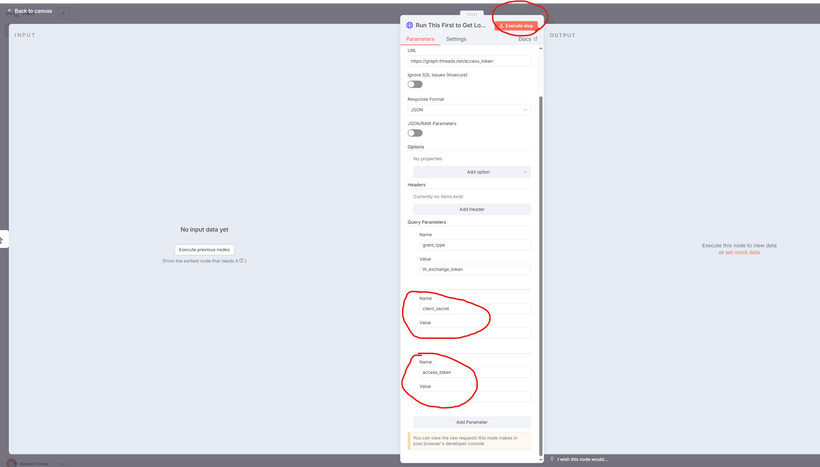
10設定 Token 刷新機制
長期 Token 到期前,使用以下端點刷新:
Threads API 目前仍有較多限制,包括發文頻率限制、內容審核等。正式使用前請詳閱官方文件中的使用政策。
Instagram API & Access Token
Instagram API 的設定流程與 Threads 類似,因為兩者都屬於 Meta 生態系統。
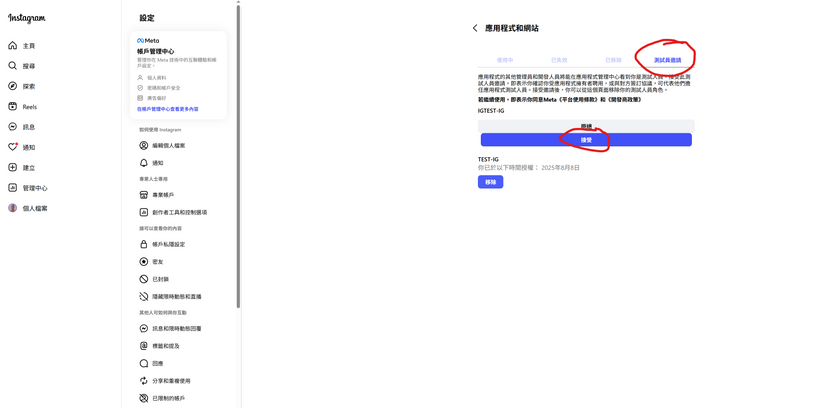
1使用同一個 Meta 應用
如果你已經創建了 Meta 應用,可以在同一個應用中新增 Instagram 產品。前往「Add Products」選擇「Instagram」。
2連結 Instagram Business 帳號
Instagram API 需要 Business 或 Creator 帳號。確保你的 Instagram 帳號已轉換為專業帳號,並連結到 Facebook 粉絲專頁。
3配置 Instagram 權限
在 App Settings 中啟用以下權限:
- instagram_basic
- instagram_content_publish
- instagram_manage_comments(如果需要管理留言)
- instagram_manage_insights(如果需要查看數據)
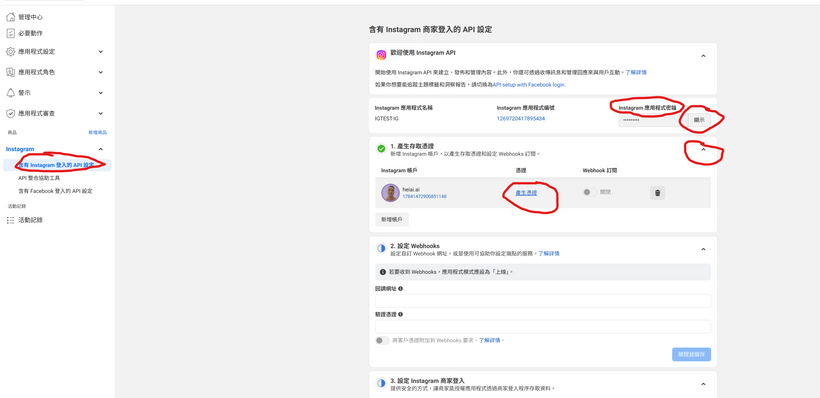
4獲取 Instagram Access Token
使用 Graph API Explorer,選擇你的應用和 Instagram 權限,生成 Access Token。流程與 Threads 類似。
5獲取 Instagram Business 帳號 ID
發布內容時需要帳號 ID。使用以下查詢獲取:
Instagram API 只支援 Business 和 Creator 帳號,個人帳號無法使用。轉換帳號類型是免費的,可在 Instagram 設定中操作。
Google OAuth
Google OAuth 讓你的應用能夠安全地獲取用戶授權,存取 Google 服務如 Gmail、Google Drive、Google Calendar 等。
1前往 Google Cloud Console
訪問 console.cloud.google.com,登入 Google 帳號。
2創建或選擇專案
點擊頂部的專案選擇器,創建新專案或選擇現有專案。
3啟用需要的 API
前往「APIs & Services」>「Library」,搜尋並啟用你需要的 API(如 Gmail API、Google Drive API)。
4配置 OAuth 同意畫面
前往「APIs & Services」>「OAuth consent screen」,選擇用戶類型(External 適用於公開應用),填寫應用資訊。
5新增 OAuth 範圍
在同意畫面設定中,新增你需要的 API 範圍(Scopes)。這決定了應用能存取用戶的哪些資料。
6創建 OAuth 憑證
前往「APIs & Services」>「Credentials」,點擊「Create Credentials」>「OAuth client ID」。
7選擇應用類型
根據你的應用選擇類型:
- Web application:網頁應用
- Desktop app:桌面應用
- Android / iOS:行動應用
8設定重定向 URI
對於 Web 應用,需要設定授權後的重定向 URI(例如:http://localhost:3000/callback)。
9下載憑證
創建完成後,下載 JSON 檔案,其中包含 Client ID 和 Client Secret。
在 OAuth 同意畫面處於「Testing」狀態時,只有被加入測試用戶的 Google 帳號才能完成授權。正式上線前需要提交審核。
Client Secret 必須保密,永遠不要在前端程式碼或公開的 GitHub 倉庫中暴露。使用環境變數或密鑰管理服務來儲存。
總結與下一步
恭喜你完成了 7 大平台的 API Key 申請!現在你的 AI 系統已經擁有:
- 大腦:OpenAI 和 Google 的 AI 模型能力
- 記憶:Supabase 的資料儲存和管理
- 感官:SerpAPI 的網路搜尋、Threads/Instagram 的社群互動、Google OAuth 的服務整合
下一步建議:將這些 API Key 整合到你的 AI 自動化專案中,開始建立你的第一個 AI Agent!
定期檢查各平台的 API 用量和費用,設定適當的告警和限制。保持 API Key 的安全,定期輪換敏感的金鑰。