你有沒有想過,每天花在重複性工作上的時間,其實可以讓 AI 自動做?
「每天早上都要整理昨天的數據…」
「每週都要手動彙整週報…」
「競品又改價了,怎麼又是我最後才知道…」
Claude Code 最近推出了排程功能,可以讓 AI 按你設定的時間自動跑任務。但老實說,大部分人不知道這個功能其實有兩種完全不同的模式,選錯了等於白設。
排程功能能做什麼?
簡單說,就是你告訴 AI「每天幾點做什麼」,它就自動執行,不用你盯著。
- 🔍 每天早上自動上網搜集行業新聞,整理成一頁摘要
- 📊 定時抓取競爭對手網站的價格和產品變動
- 📋 每週自動把散落的數據整合成一份週報
- 🔔 監控你的網站有沒有掛掉,掛了直接通知你
頻率可以選:每小時、每天、工作日、每週,想自訂時間也行。
跟 ChatGPT Tasks 最大的差別:ChatGPT 的排程本質上是鬧鐘,到點提醒你去做事,你還是得自己動手。Claude 是真的幫你把事情做完,做完你直接去看結果就好。
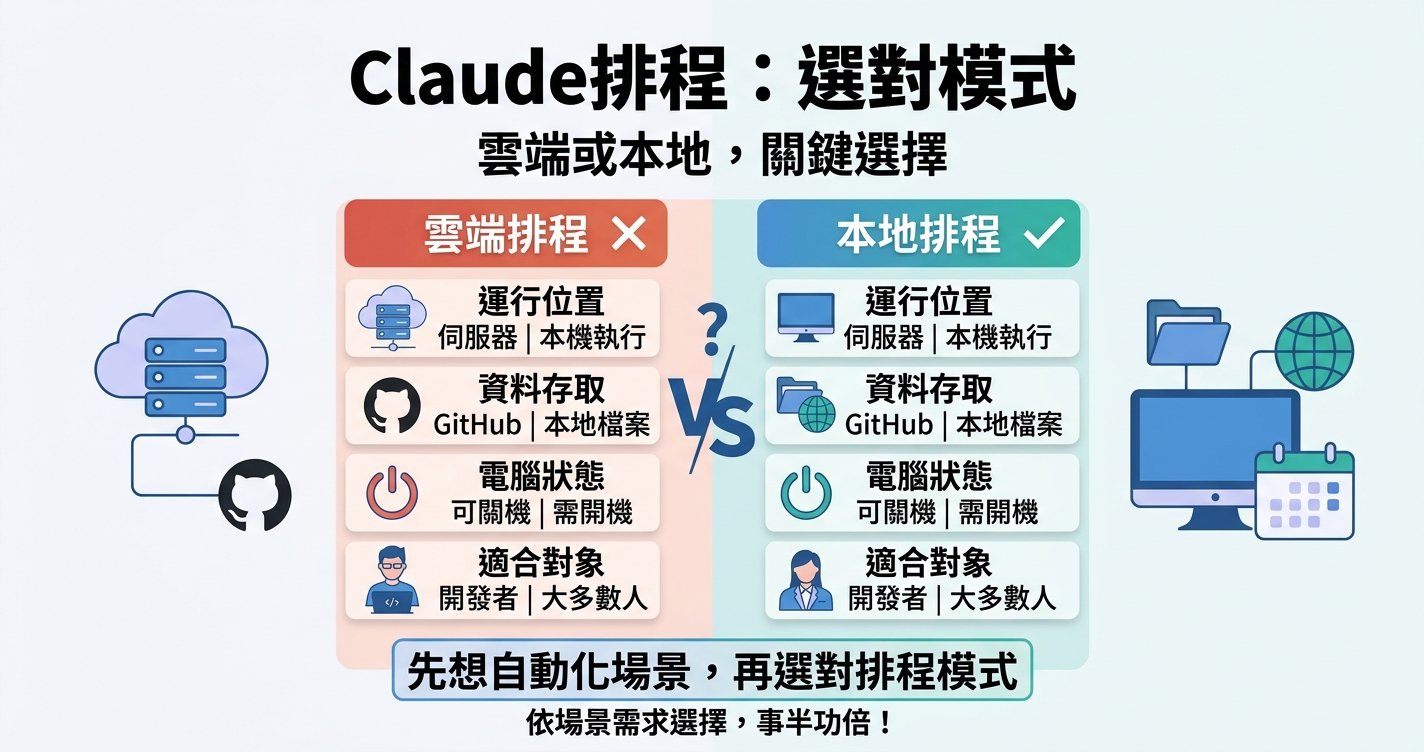
兩種模式 — 大部分人搞混的地方
跑在 Anthropic 伺服器上,你的電腦關機它照跑。
但只能操作放在 GitHub 上的程式碼專案。你電腦上的檔案,它完全讀不到。每次執行都是重新下載一份程式碼來跑。
最短間隔:1 小時
跑在你自己的電腦上,電腦要開著才會跑。
但能讀你電腦上所有的檔案,也能上網操作。搜集新聞、抓競品、整合週報 — 全部用這個模式。
最短間隔:1 分鐘
看到「關機也能跑」就直接設雲端排程,結果你要自動化的東西全在電腦上,什麼都沒跑到。
正確做法:先搞清楚你要自動化的東西在哪裡。不是寫程式的人,基本上都是用本地排程。
怎麼設定?
📌 本地排程(大部分人用這個)
1打開 Claude Code Desktop app
2找到 Schedule 頁面
3點 New local task
4寫清楚你要它做什麼
5選頻率,搞定
比如你想每天早上 9 點整理行業新聞,直接寫:「每天早上 9 點搜集 AI 行業最新新聞,整理成 5 條重點摘要,存到我的工作資料夾」。
📌 雲端排程(寫程式的人用)
去 claude.ai/code/scheduled 設定,連接你的 GitHub repo,寫 prompt,選頻率。
安全方面,Claude 預設只會在 claude/ 開頭的分支上操作,不會動到你的主要程式碼。
結論:從「功能驅動」升級為「場景驅動」
「排程好酷,我要用!」→ 直接設雲端 → 什麼都沒跑到
「我每天花 30 分鐘整理新聞,能自動化嗎?」→ 選對本地排程 → 真的省時間
Pro $20/月就能用排程功能,不用額外付錢。先想清楚你每天重複做的事,再讓 AI 接手。